Kurumsal sunum şablonu nedir, nasıl oluşturulur?
· 11 dakikalık okuma · Kalfa
Kurumsal sunum şablonu, bir şirketin bütün sunumlarında kullanılan ana dosyadır. Renkleri, yazı tiplerini, logo yerleşimini ve kapak, bölüm arası, içerik, grafik, kapanış gibi sayfa düzenlerini önceden tanımlar.
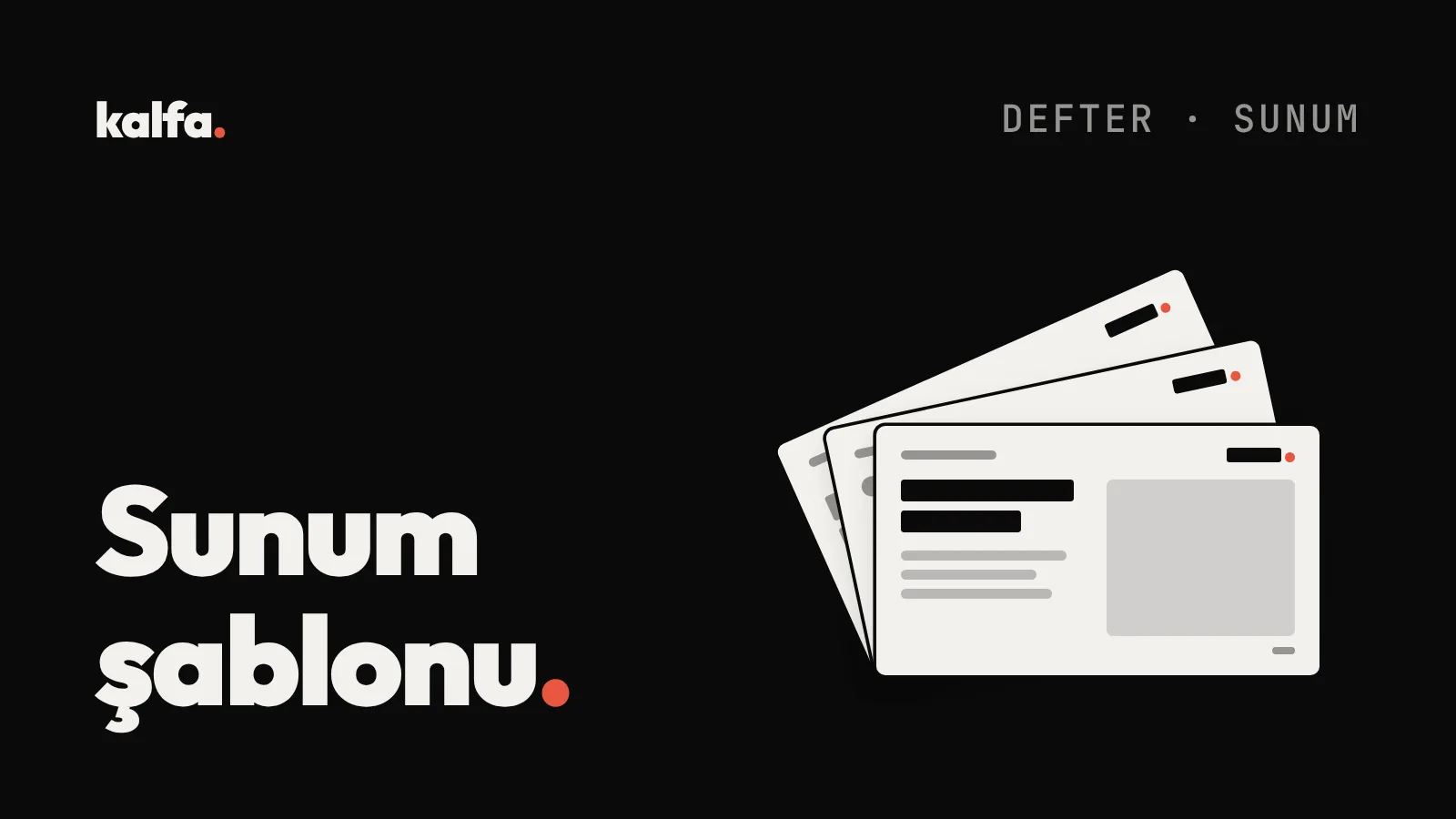
Ekip yeni bir sunuma boş sayfadan değil, bu dosyadan başlar; böylece satış ekibinin teklifi de yönetimin çeyrek raporu da ilk bakışta aynı şirkete ait olduğunu belli eder.
Bu yazıda iyi bir şablondaki sayfa düzenlerini, renk, yazı tipi ve arka plan kararlarını, şablonun PowerPoint, Keynote ve Google Slaytlar'da ana slayt üzerinden nasıl kurulduğunu ve ekibe nasıl teslim edileceğini anlatıyoruz. Hazır bir şablonu uyarlamakla şirketinize ait bir şablon kurmak arasındaki farkı da ele alıyoruz.
Kurumsal sunum şablonu nedir, neden gerekir?
Sunum şablonu içerik değil, kalıptır. İçinde sunumun ne anlatacağı değil, anlatılanın nasıl görüneceği tanımlıdır: hangi renklerin ve yazı tiplerinin kullanılacağı, logonun nerede duracağı, başlığın ve metnin sayfanın neresine yerleşeceği. PowerPoint'te renk, yazı tipi ve efekt ayarlarından oluşan pakete tema denir; şablon ise temaya ek olarak sayfa düzenlerini, logo ve sayfa numarası gibi sabit öğeleri ve gerekirse örnek sayfaları da taşır.
Ortak bir şablon ihtiyacını gösteren işaretler tanıdıktır:
- Aynı müşteriye giden iki sunumda logonun iki farklı sürümü ve iki farklı mavi var.
- Herkes başka bir yazı tipi kullanıyor; birkaç kişinin slaytı tek dosyada birleşince sunum dağılıyor.
- Ekip, her sunumda metin kutularını hizalamaya ve doğru rengi aramaya vakit harcıyor.
- Bayiler, şubeler ya da satış temsilcileri kendi sunumlarını yapıyor ve marka her birinde biraz değişiyor.
İyi kurulmuş kurumsal sunum şablonları bu dört sorunu birden çözer. Müşteri farklı kişilerden gelen sunumlarda aynı düzeni gördüğünde karşısında derli toplu bir şirket olduğunu hisseder; ekip de zamanını hizalamaya değil, içeriğe ayırır.
İyi bir kurumsal şablonda hangi sayfa düzenleri olmalı?
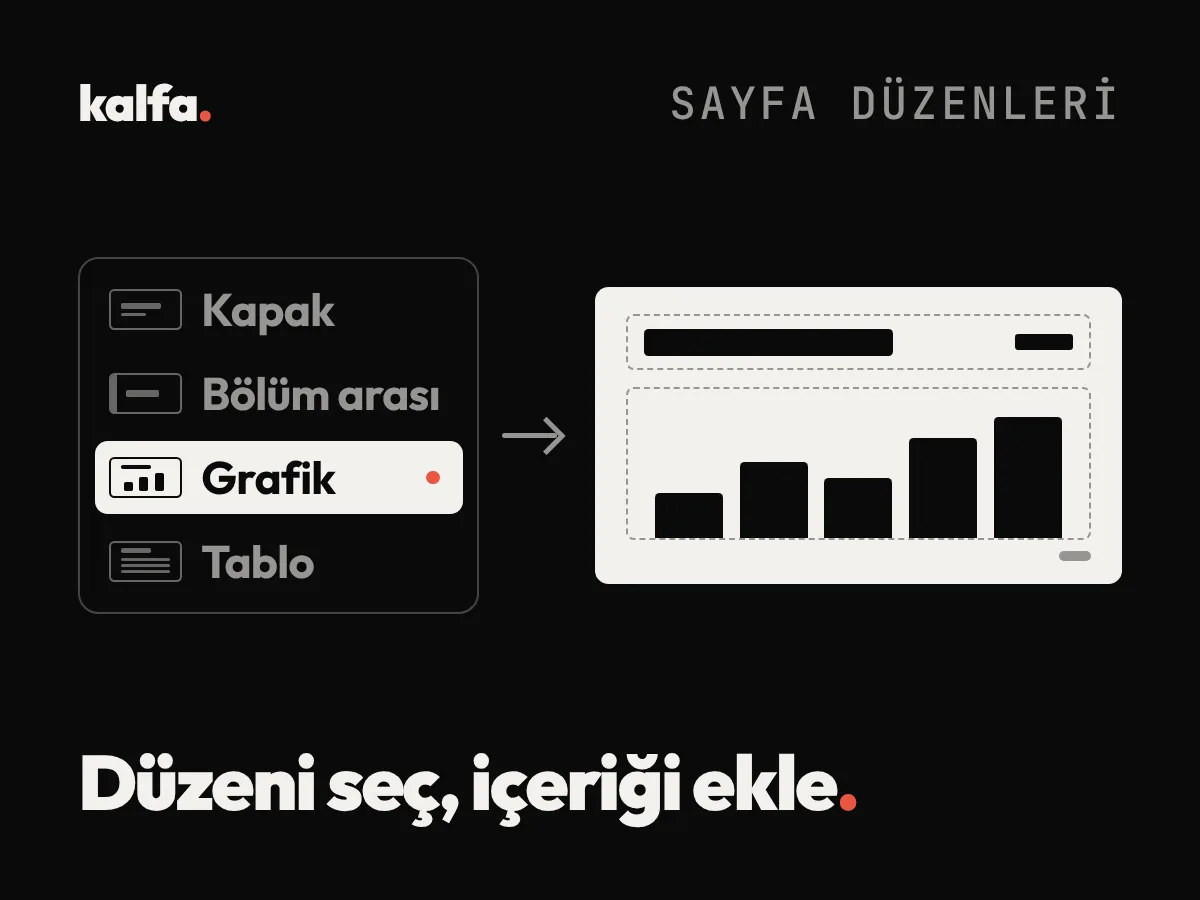
Şablonun asıl değeri sayfa düzenlerindedir. Her düzen, sık karşılaşılan bir içerik türü için önceden hazırlanmış bir yerleşimdir: Ekip grafik düzenini seçer, başlığı yazar, grafiği yer tutucuya (placeholder) ekler ve sayfa kendiliğinden doğru görünür. Aşağıdaki tablo, kurumsal sunumların büyük kısmını karşılayan temel düzenleri özetliyor.
| Sayfa düzeni | Ne için kullanılır? |
|---|---|
| Kapak | Sunum adı, tarih, sunan kişi |
| Gündem | Bölümlerin sırası |
| Bölüm arası | Yeni bir konuya geçiş |
| Başlık ve metin | Tek fikir, kısa maddeler |
| İki sütun | Karşılaştırma, önce ve sonra |
| Metin ve görsel | Ürün, mekân ya da ekip fotoğrafı |
| Tam sayfa görsel | Güçlü bir açılış ya da ürün çekimi |
| Grafik | Satış, büyüme, dağılım |
| Tablo | Fiyat, teknik özellik, takvim |
| Büyük rakam | Tek bir sonucu öne çıkarmak |
| Süreç ve zaman çizelgesi | Adımlar, proje planı |
| Ekip | Fotoğraflar, adlar ve unvanlar |
| Kapanış ve iletişim | Özet, iletişim bilgileri |
Düzen sayısını şirketinizin gerçekten yaptığı sunumlar belirler. Satış ağırlıklı çalışan bir şirkette ürün ve fiyat sayfaları, finans ekibinde grafik ve tablo düzenleri öne çıkar. Az ama iyi düşünülmüş düzen, kimsenin kullanmadığı onlarca düzenden daha kullanışlıdır. Bu düzenlerle hangi sırayla ne anlatılacağını ise şirket tanıtım sunumu nasıl olmalı yazımızda slayt slayt anlattık.
Renk, yazı tipi, ikon seti ve arka plan nasıl belirlenir?
Şablonun görsel kararları sıfırdan verilmez; kurumsal kimliğinizden gelir. Logo, renk kodları ve kurumsal yazı tipi belliyse şablon bunları sunum ekranına taşır. Henüz bir kimliğiniz yoksa önce onu netleştirmek, sonra şablonu kurmak daha sağlıklıdır; konuyu kurumsal kimlik nedir, nasıl oluşturulur yazımızda anlattık.
- Renk: Bir ana renk, bir iki yardımcı renk, koyu bir metin rengi ve açık bir zemin rengi seçin. Bunları nesnelere tek tek değil, temanın renk ayarına tanımlayın. PowerPoint temasında metin ve zemin renklerinin yanında altı vurgu rengi bulunur ve grafikler varsayılan olarak bu sırayı izler; vurgu renklerini doğru sıralarsanız her yeni grafik kendiliğinden marka renkleriyle açılır. Metinle zemin arasındaki karşıtlık (kontrast) da güçlü olsun: Açık zemin üzerindeki açık renk yazı, projeksiyonda kaybolur. Yazı boyutu ve kontrast oranı için önerilen ölçüleri etkili sunum hazırlama yazımızda topladık.
- Yazı tipi: Biri başlık, biri metin için en fazla iki yazı tipi yeterlidir. Kurumsal yazı tipiniz sunumu açan bilgisayarda yüklü değilse program onun yerine başka bir yazı tipi gösterir ve satırlar kayar. Bu yüzden ya yazı tipi lisansınız ekipteki bütün bilgisayarları kapsamalı ya da her bilgisayarda bulunan bir yedek yazı tipi belirlenmeli. PowerPoint'te yazı tipini dosyaya gömme seçeneği de vardır, ama her yazı tipinin lisansı buna izin vermez. Google Slaytlar ise yazı tiplerini kendi kütüphanesinden kullanır; kurumsal yazı tipiniz orada yoksa o kütüphaneden ona yakın bir yazı tipi seçin.
- İkon seti: İkonlar tek bir çizgi kalınlığında ve tek bir stilde olmalı; farklı kaynaklardan toplanmış ikonlar sayfayı dağınık gösterir. Setin lisansı da ticari kullanıma izin vermeli.
- Kurumsal sunum arka planı: Sade tutun. Açık zemin baskıya ve aydınlık toplantı odalarına, koyu zemin büyük ekrana ve karanlık salonlara daha iyi uyar; iki ortamda da sunum yapıyorsanız şablonun açık ve koyu iki sürümü olabilir. Fotoğraflı arka planlarda metnin okunması için görselin üzerine yarı saydam bir katman koyun.
- Logo ve sayfa oranı: Logo kapakta büyük, iç sayfalarda köşede küçük durur. Sayfa oranını baştan seçin; sunumlar bugün çoğunlukla geniş ekran (16:9) hazırlanır ve oranı sonradan değiştirmek bütün yerleşimi bozar.
Ana slayt (master) nedir, sunum şablonu nasıl oluşturulur?
Ana slayt (İngilizcesiyle slide master), bütün sayfa düzenlerinin bağlı olduğu en üstteki sayfadır. Logoyu, yazı tiplerini, renkleri ve sayfa numarasını burada bir kez ayarlarsınız, altındaki her düzen bunları devralır. Biri bir slaytta yazıyı elle büyütse bile PowerPoint'teki Sıfırla komutu sayfadaki yer tutucuları şablondaki hâline döndürür.
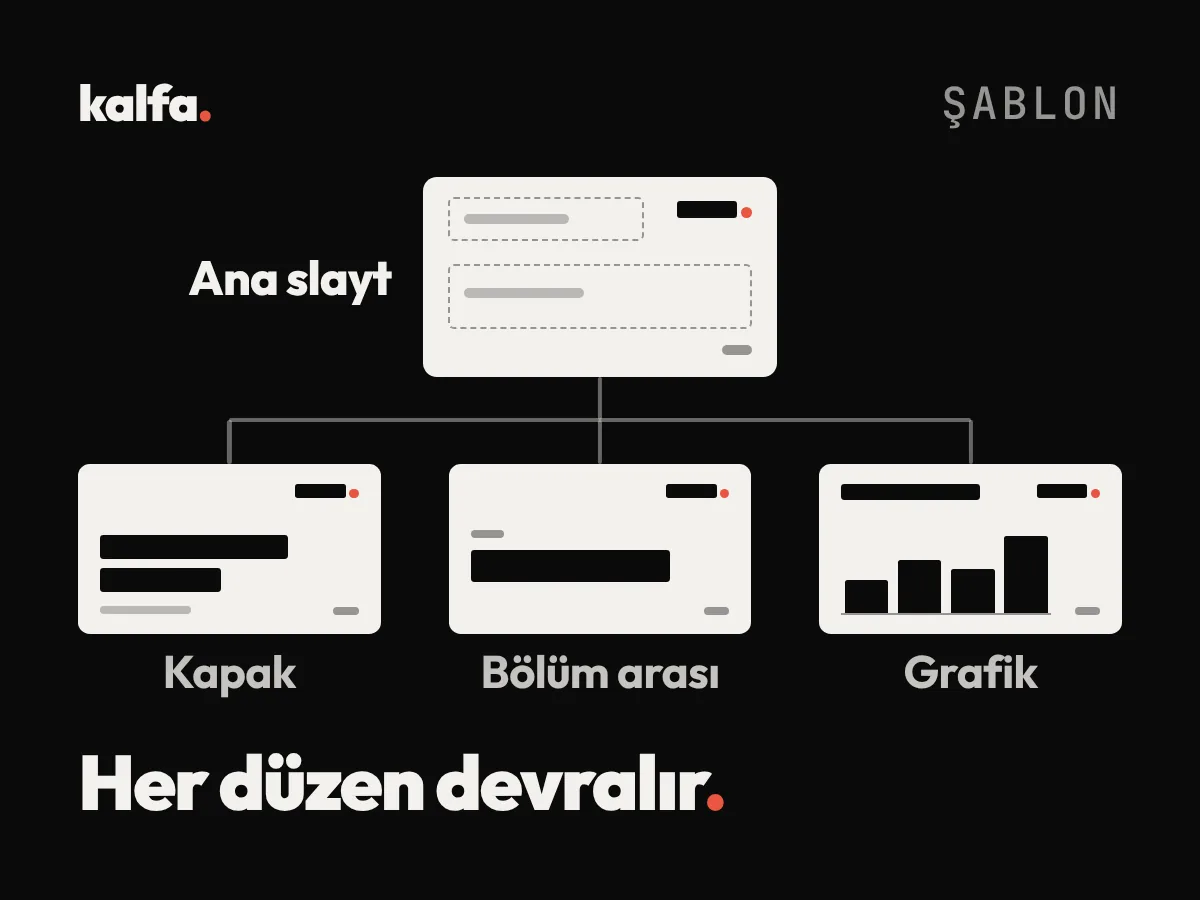
Sunum şablonu oluşturma adımları kabaca şöyledir:
- Sayfa oranını seçin. Bütün yerleşim buna göre kurulacak.
- Temayı tanımlayın. Renkleri, başlık ve metin yazı tiplerini temanın ayarlarına girin.
- Ortak öğeleri ana slayta koyun. Logo, sayfa numarası, gerekiyorsa alt bilgi ve gizlilik notu.
- Düzenleri kurun. Her düzene başlık, metin, görsel ve grafik yer tutucuları yerleştirin; serbest metin kutusu yerine yer tutucu kullanın.
- Ad verin ve sadeleştirin. Kullanmayacağınız varsayılan düzenleri silin, kalanlara "Bölüm arası" ya da "Grafik ve metin" gibi anlaşılır adlar verin.
- Gerçek içerikle deneyin. Eski bir sunumu yeni şablona taşıyın; uzun başlık, çok satırlı madde, dikey fotoğraf gibi zor durumlarda şablonun nasıl davrandığını görün.
- Şablon dosyası olarak kaydedin. Ekibin her yeni sunuma bu dosyadan başlamasını sağlayın.
Üç yaygın programda bu işin yapıldığı yer farklıdır:
| Program | Ana slayt nerede? | Şablon nasıl paylaşılır? |
|---|---|---|
| PowerPoint | Görünüm sekmesinde Asıl Slayt | Şablon dosyası (.potx) |
| Keynote | Slayt yerleşimlerini düzenleme ekranı | Tema olarak kaydedilir |
| Google Slaytlar | Slayt menüsünde Temayı düzenle | Kopyası alınır ya da tema içe aktarılır |
Menü adları programın sürümüne ve diline göre değişebilir; emin olamadığınızda programın güncel yardım sayfasına bakın. PowerPoint'te şablon dosyasına çift tıkladığınızda yeni, adsız bir sunum açılır; ana dosya bozulmadan kalır.
Hazır sunum şablonu mu, markanıza özel şablon mu?
PowerPoint'in hazır sunum şablonları ve internetten indirilen şablon dosyaları hızlı bir başlangıç sunar. Ama aynı dosyayı başka şirketler de kullanır; renkleri değiştirdiğinizde bile yerleşim tanıdık görünür. İndirilen dosyaların bir kısmında ana slayt da düzensizdir: Renkler temaya değil tek tek nesnelere verilmiştir, bu yüzden ekip her sayfada elle düzeltme yapar. Lisans koşulları da dosyadan dosyaya değişir; bir şablonu şirket içinde dağıtmadan önce koşullarını okuyun.
| Ölçüt | Hazır şablon | Markanıza özel şablon |
|---|---|---|
| Görünüm | Başkalarıyla ortak | Yalnızca sizin |
| Renk ve yazı | Sonradan markaya uyarlanır | Baştan marka renk ve yazısıyla |
| Sayfa düzenleri | Genel amaçlı | Sizin sunumlarınıza göre |
| Ana slayt | Kimi zaman eksik ya da dağınık | Düzenli ve adlandırılmış |
| Başlangıç | Hemen kullanılır | Kurulumu zaman ister |
| Uzun vadede | Her sunumda düzeltme | Her sunum daha hızlı hazırlanır |
Tek seferlik bir iç toplantı ya da henüz kimliği oluşmamış yeni bir girişim için hazır bir şablon iş görebilir. Birden çok kişi düzenli olarak müşteri karşısına çıkıyorsa, bayi ya da şube ağınız varsa markanıza özel, profesyonel bir sunum şablonu her yeni sunumda zaman kazandırır ve markanın dağılmasını önler.
Şablonu ekibe teslim etmek: Kısa kullanım rehberi
Özenle kurulmuş bir şablon bile yanlış kullanılırsa birkaç ay içinde dağılır. Bu yüzden dosyanın yanında bir iki sayfalık bir kullanım rehberi teslim edilmelidir.
Rehberde şunlar bulunsun:
- Hangi düzen ne için: Her düzenin küçük bir görseli ve bir cümlelik açıklaması.
- Yapılmayacaklar: Logoyu taşımak ya da germek, renk seçiciden yeni renk seçmek, metni sığdırmak için yazıyı küçültmek.
- Eski sunumları taşıma: Slaytları yeni dosyaya alıp her birine doğru düzeni atamak ve Sıfırla komutuyla şablona döndürmek.
- Yazı tipi kurulumu: Kurumsal yazı tipinin nereden, nasıl yükleneceği; yüklü değilse hangi yedeğin kullanılacağı.
- Dışarıya gönderme: Müşteriye giden dosyayı PDF olarak göndermek; böylece karşı tarafta yazı tipi ve yerleşim değişmez.
- Tek ana dosya: Şablonun ortak bir klasörde tek bir yerde durması, eski sürümlerin kaldırılması ve güncellemeden bir kişinin sorumlu olması.
Teslimden birkaç hafta sonra ekipten gelen sunumlara bakın. Ekibin sürekli elle düzelttiği bir sayfa varsa şablonda o iş için bir düzen eksik demektir.
Sık sorulan sorular
Sunum şablonu nedir?
Sunum şablonu, renkleri, yazı tiplerini, logo yerleşimini ve sayfa düzenlerini önceden tanımlayan ana dosyadır. Yeni sunumlar bu dosyadan başlatılır; böylece her sunum aynı görsel düzende olur.
Sunum şablonu nasıl oluşturulur?
Önce sayfa oranı, renkler ve yazı tipleri temaya tanımlanır. Ardından ana slayta logo ve sayfa numarası gibi ortak öğeler konur; kapak, bölüm arası, metin, görsel ve grafik gibi düzenler yer tutucularla kurulur ve dosya şablon olarak kaydedilir.
PowerPoint hazır sunum şablonları kurumsal kullanım için yeterli mi?
Tek seferlik ya da şirket içi sunumlar için yetebilir. Düzenli olarak müşteriye sunum yapan bir ekipte ise hazır şablonun başka şirketlerle ortak görünümü ve genel amaçlı düzenleri yetmez; renkleri, yazı tiplerini ve düzenleri markanıza göre yeniden kurmak gerekir.
Kurumsal sunum formatı nasıl olmalı?
Genellikle geniş ekran oranında, en fazla iki yazı tipiyle, marka renkleriyle ve her sayfada tek bir fikirle hazırlanır. Sunulacak dosya düzenlenebilir hâliyle saklanır, dışarıya gönderilecek dosya PDF olarak paylaşılır.
Kalfa olarak
Kurumsal sunum şablonunu markanıza özel, sıfırdan hazırlıyoruz: 15 hazır sayfa düzeni, renk, yazı ve ikon seti, ana slayt (master) ayarları ve ekibiniz için kısa bir kullanım rehberi. Dosyayı PowerPoint, Keynote ya da Google Slaytlar'dan hangisini kullanıyorsanız onda teslim ediyoruz. İşe kapağı ve üç sayfayı ücretsiz tasarlayarak başlıyor, genellikle 1-2 iş günü içinde gönderiyoruz; beğenmezseniz hiçbir şey ödemezsiniz. Eski sunumlarınızı da gönderirseniz hangi düzenlere ihtiyaç olduğunu daha kolay görürüz. Ücretsiz demo isteyebilir, 9.999 TL'den başlayan kurumsal sunum şablonu paketinin ayrıntılarını sunum hizmetimizde görebilirsiniz.